Erweiterte Belegaktualisierung
(verfügbar ab release v2.0.2505.x)
Beim Erstellen neuer Belege über Vorlagen oder Adresskopien können Artikeltexte sowie VK- und EK-Preise nun gezielt aktualisiert werden – wahlweise vollständig oder positionsbezogen. Abweichungen werden klar markiert, individuelle Preislisten sind direkt auswählbar.
Wann kommt die Funktion zum Einsatz?
Die erweiterte Aktualisierung ist verfügbar, wenn du:
- Einen neuen Beleg aus einer Belegvorlage erstellst
- Die Funktion „Kopie erstellen bei Adresse“ in der Belegübersicht nutzt
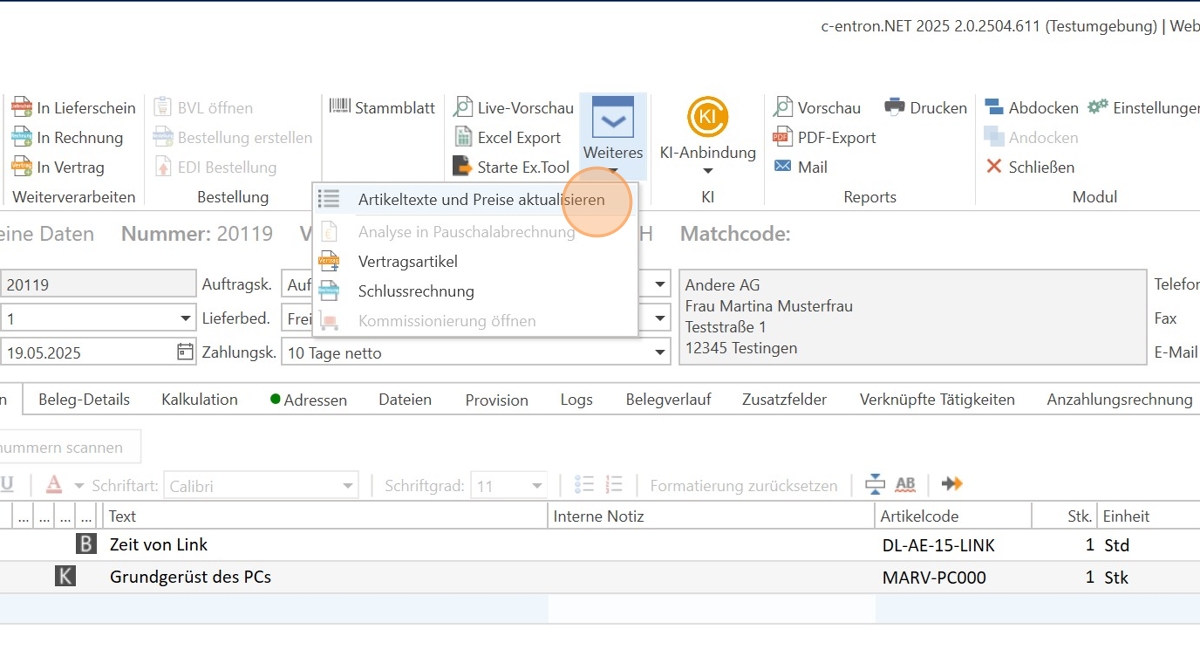
- Im bestehenden Beleg auf „Weiteres → Artikeltexte und Preise aktualisieren“ klickst
Schritt-für-Schritt-Anleitung
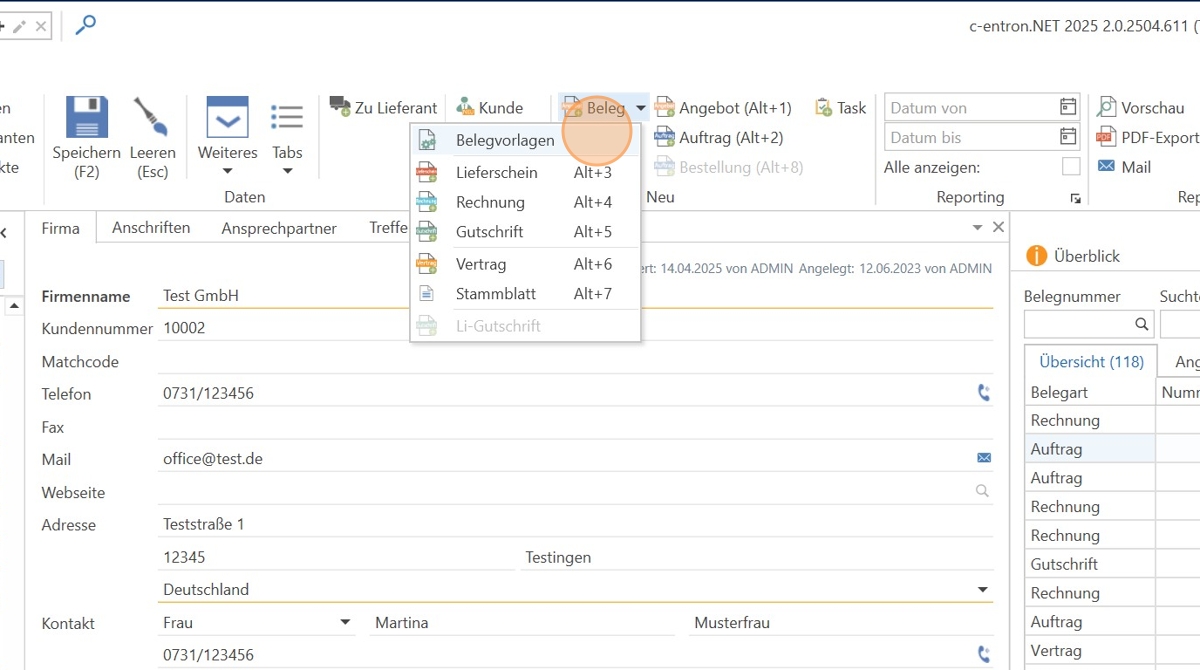
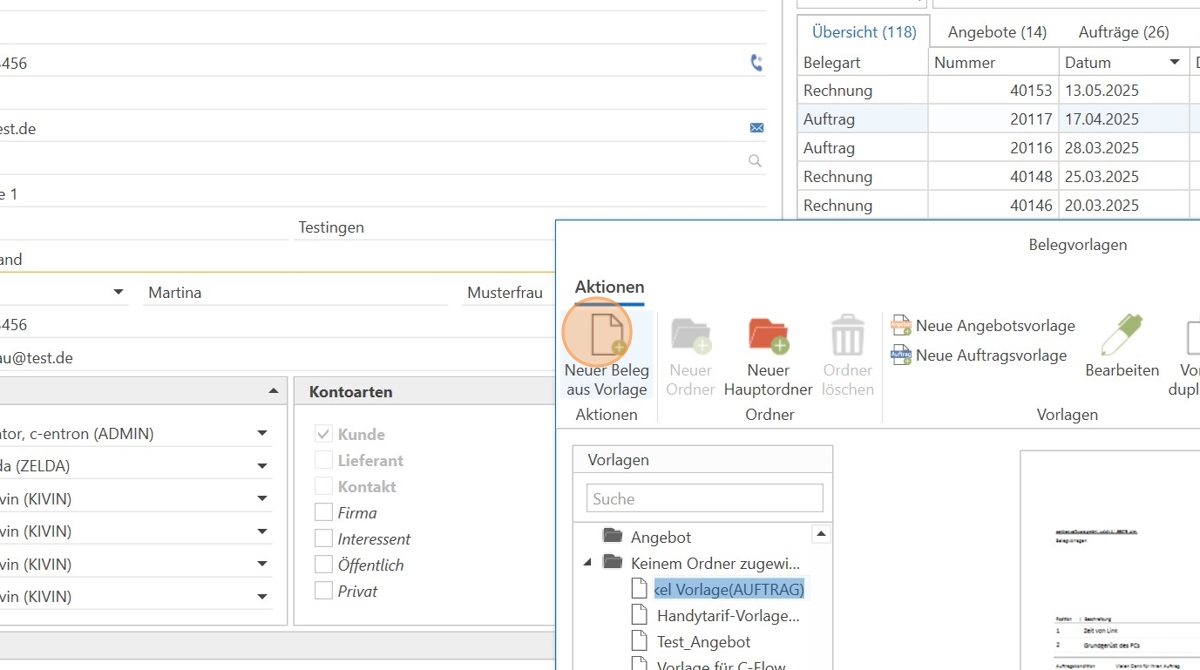
1. Beleg erstellen oder kopieren
Starte wie gewohnt:
- Über eine vorhandene Belegvorlage
- Oder per Rechtsklick in der Belegübersicht → „Kopie erstellen bei Adresse“
Hinweis: Wenn du bereits einen Beleg geöffnet hast, kannst du auch über das Menü „Weiteres“ → „Artikeltexte und Preise aktualisieren“ auf die Funktion zugreifen.
- Beim Erstellen einer neuen Belegvorlage gibt es nun erweiterte Einstellungen
2. Auswahl treffen, was aktualisiert werden soll
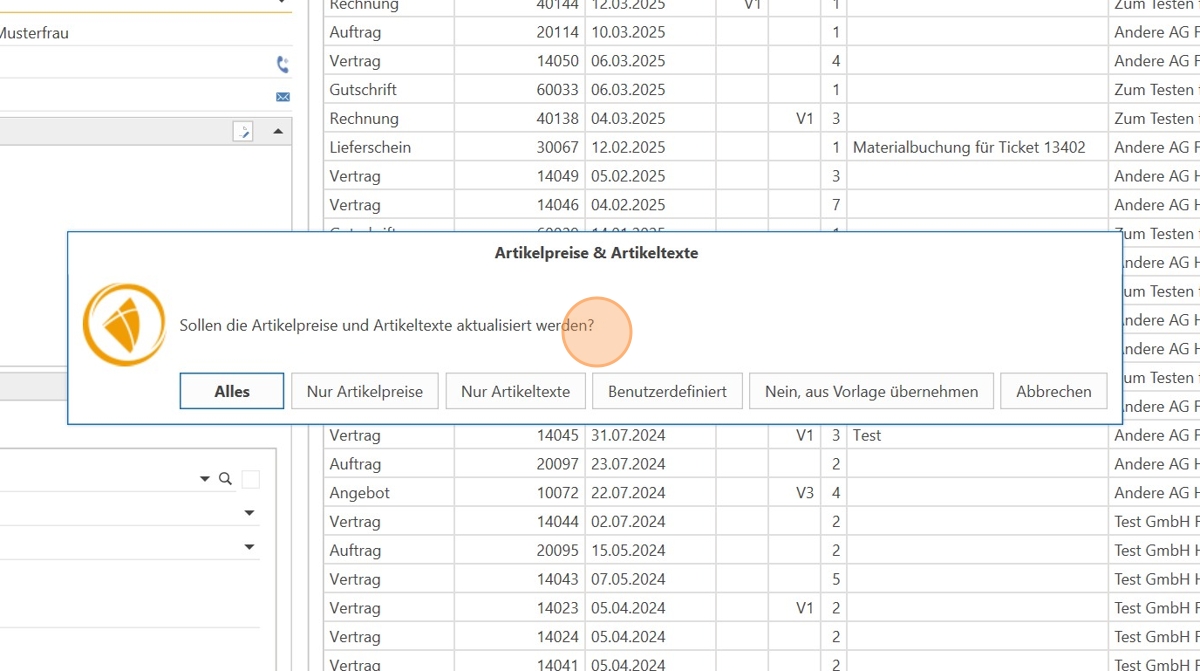
Es erscheint ein Dialogfeld mit folgenden Optionen:
| Option | Beschreibung |
|---|---|
| Alles | Aktualisiert sowohl Texte als auch Preise (VK und EK) |
| Nur Artikelpreise | Es werden nur Verkaufspreise und Einkaufspreise übernommen |
| Nur Artikeltexte | Nur die Texte der Artikelpositionen werden aktualisiert |
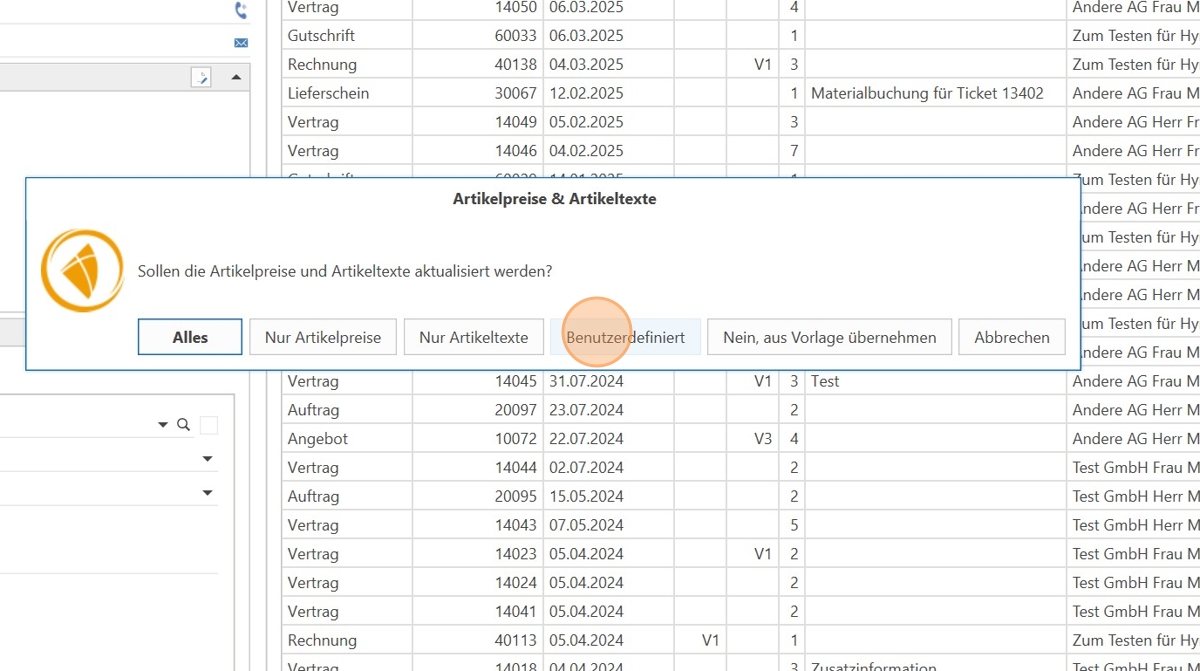
| Benutzerdefiniert | Du entscheidest selbst, welche Felder für welche Positionen aktualisiert werden |
| Nein, aus Vorlage übernehmen | Es wird nichts aktualisiert – es bleibt alles wie in der Vorlage/Kopie |
3. Benutzerdefiniert? So funktioniert die Detailansicht
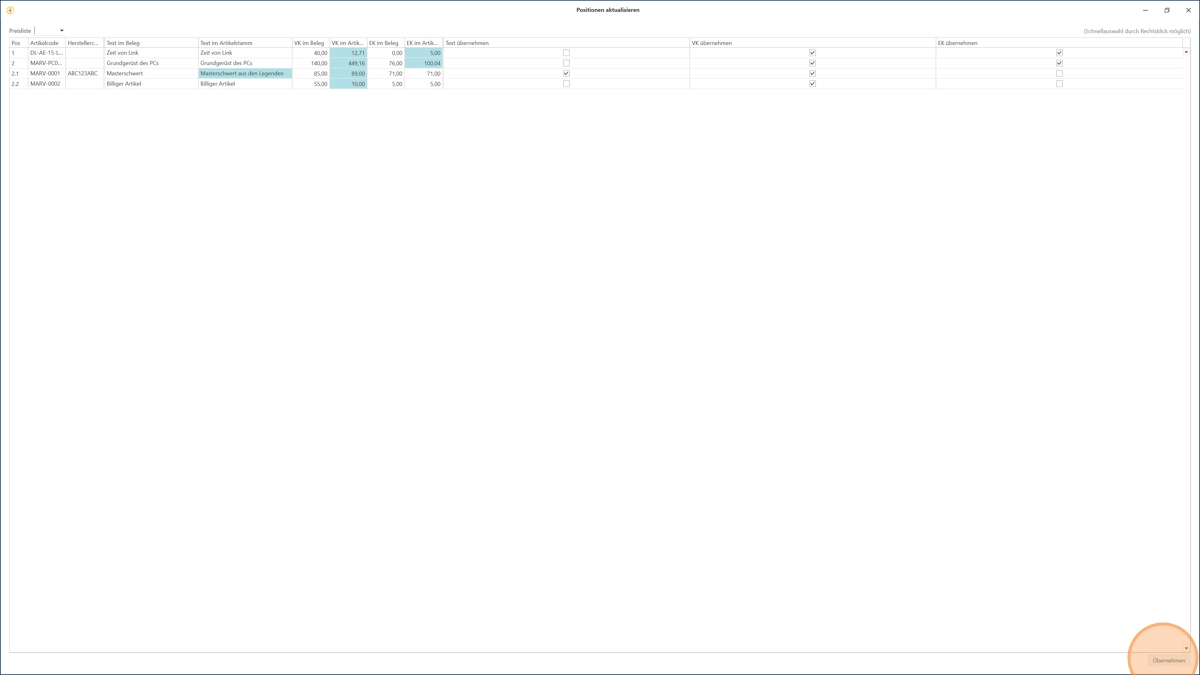
Wenn du „Benutzerdefiniert“ auswählst, öffnet sich ein neues Fenster mit einer tabellarischen Übersicht aller Positionen.
Was du dort machen kannst:
-
Blau markiert: Zeigt dir Positionen mit Abweichungen (z. B. Preis- oder Textänderung)
-
Du kannst je Position ankreuzen:
-
Artikeltext übernehmen
-
Verkaufspreis (VK) übernehmen
-
Einkaufspreis (EK) übernehmen
-
Rechtsklick auf eine Position öffnet ein Kontextmenü mit Schnellaktionen:
-
Alle auswählen/abwählen
-
Nur Texte oder nur Preise für alle aktivieren
4. Preisliste wechseln (optional)
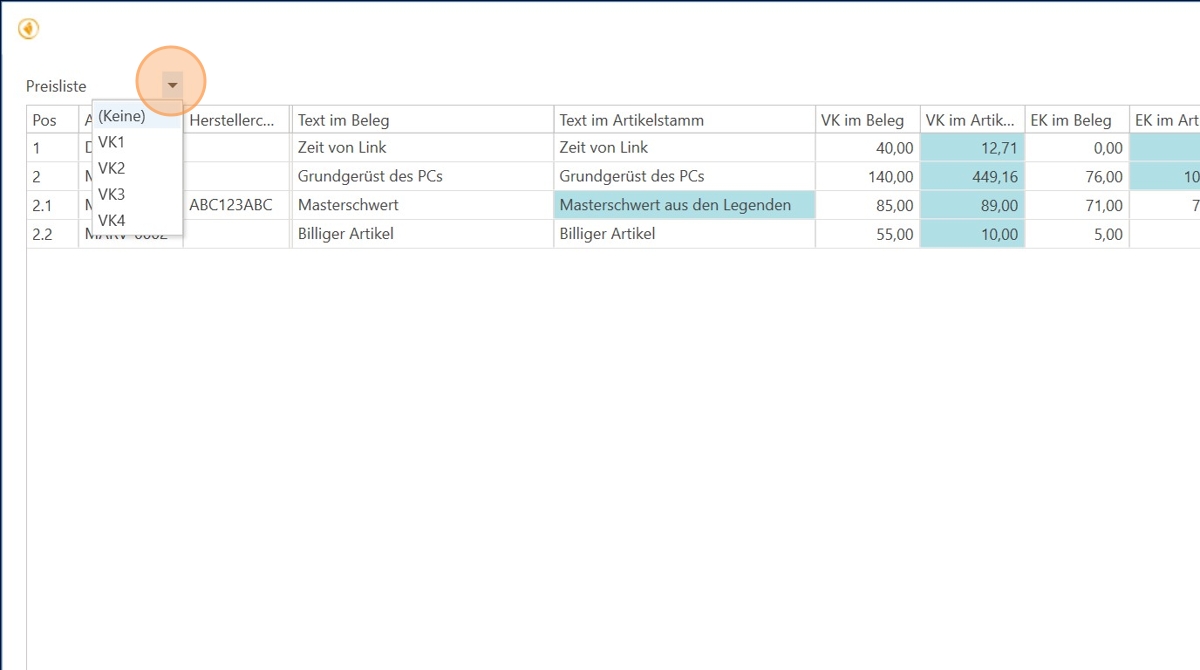
Oben im Fenster findest du die Auswahl „Preisliste“ – hier kannst du bequem zwischen den im Artikelstamm hinterlegten Preislisten wählen.
Die gewählte Preisliste wirkt sich auf alle Artikelpositionen aus.
5. Übernehmen
Sobald du deine Auswahl getroffen hast:
- Klicke auf „Übernehmen“
- Die gewählten Änderungen werden in den neuen Beleg übernommen
- Diese Funktion wurde auch im Beleg unter "Weiteres" bei "Artikeltexte und Preise aktualisieren" und auch in der Belegübersicht bei "Kopie Erstellen bei Adresse" eingefügt
Tipps aus der Praxis
| Situation | Empfehlung |
|---|---|
| Es gibt viele Positionen mit Abweichungen | Nutze die blauen Markierungen und die Schnellauswahl per Rechtsklick |
| Du arbeitest mit abweichenden Preislisten | Wähle vor dem Übernehmen die passende Preisliste aus |
| Du willst Kontrolle behalten | Nutze „Benutzerdefiniert“, um ganz gezielt zu steuern, was übernommen wird |